Интерфейс и основы работы
Вход и авторизация
Работа в СЭД осуществляется с помощью интернет браузера. За получением доступа следует обратиться к администратору.
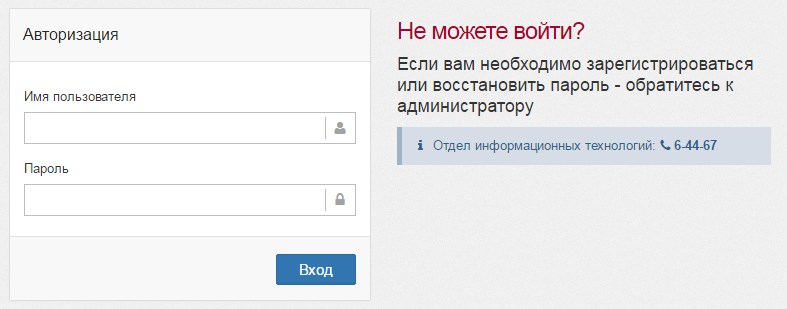
Внешний вид страницы авторизации пользователя
Интерфейс
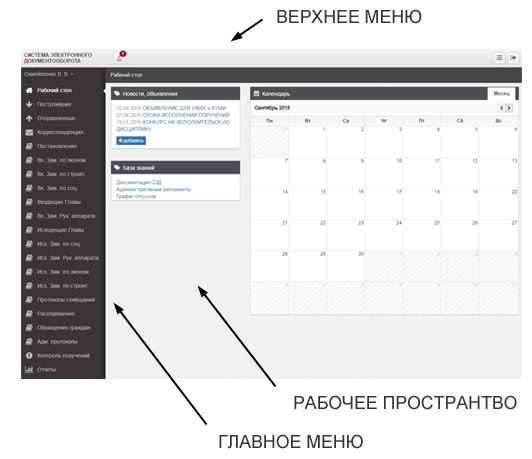
Внешний вид интерфейса СЭД на примере рабочего стола
Рабочее окно СЭД разделено на “Верхнее меню”, “Главное меню” и “Рабочее пространство”.
В верхнем меню находятся:
- Область уведомления
- Управление учётной записью пользователя
- Управление интерфейсом
В главном меню находятся:
- Рабочий стол
- Журналы “поступившие” и “отправленные”
- Журналы документов, к которым имеет доступ текущий пользователь
- Отчёты
Рабочее пространство используется для отображения текущего списка документо, отчётов, новостей и тд.
Журналы документов
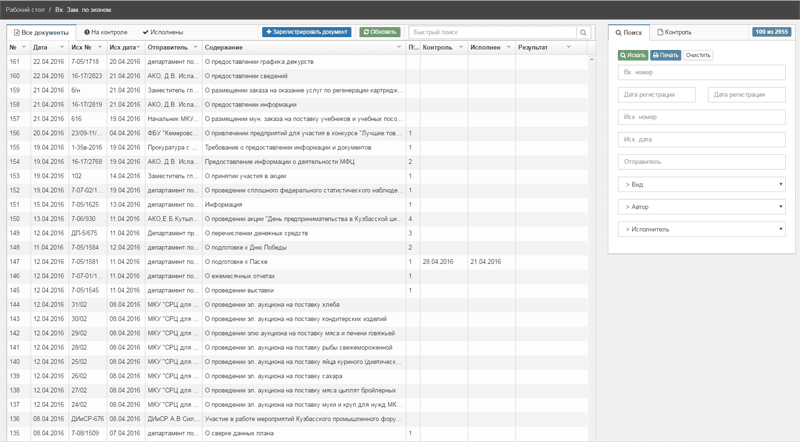
Пример журнала документов
Внешний вид журналов может отличаться, но все они содержат основные элементы интерфейса.
Переключатель контроля
В верхней части журнала находится переключатель контроля:
- В работе (выбран по умолчанию)
В списке будут находиться все документы, которые отправили вам на исполнение.
- На контроле
В списке останутся только документы, которые в настоящий момент находятся на контроле.
- Исполнены
В списке останутся лишь документы, которые уже были исполнены.
Кнопка “Зарегистрировать документ”
Кнопка доступна, если у вас есть права на регистрацию документов. При нажатии откроется форма регистрации документа.
Кнопка “Обновить”
Обновляет текущий список документов. Текущую страничку также можно обновить нажав кнопку F5 или “обновить” у браузера, но это вызовет перезагрузку всей страницы, что работает медленнее.
В некоторых случаях, напрмер после обновления СЭД, требуется полное обновление страницы браузера с очисткой кэша. В таких случаях рекомендуется нажать сочетание клавиш “Ctrl+F5”.
Форма быстрого поиска
В верхней части списка документов находится форма быстрого поиска. Она служит для быстрого отбора документов по стандартным реквизитам: “Номер документа”, “Входящий номер”, “Номер карточки контроля”, “Содержание документа” и тд. В различных журналах реквизиты, по которым производится отбор отличается.
Если вы не можете найти документ с помощью формы быстрого поиска - воспользуйтесь формой “Фильтр документов”.
Фильтр документов
Справа от списка документов находится форма фильтра документов. Реквизиты формы отличаются для разных типов документов.
Для поиска достаточно заполнить хотя бы одно поле фильтра. Если вы заполняете несколько полей формы, будут показаны только те документы, которые удовлетворяют всем заполненным полям формы.
Для отбора документов по дате действуют следующие правила:
- Если вам необходимо выбрать документы начиная с определённой даты, необходимо выбрать дату в левом поле формы
- Если необходимо выбрать документы до какой-то даты, нужно выбрать дату в правом поле
- Если нужно выбрать документы из диапазона дат - заполняете оба поля формы.
Список документов можно распечатать нажав на кнопку “Печать”
Список документов
Основное поле занимает список документов. Для просмотра документа из списка необходимо дважды кликнуть на соответствующей строке. Подробние описание списка документов смотрите в главе «Журналы документов»