Контроль поручений
Введение
Рассылка документов исполнителям и контроль поручений осуществляется с помощью карточек контроля.
Первая карточка контроля создаётся автором документа или пользователями, имеющими доступ к журналу документов.
Исполнители, добавленные в карточку, получают доступ на чтение документа. У каждого исполнителя документ появляется в журнале “Поступившие документы”.
Карточка может быть как со сроком исполнения так и без. В случае, если карточка имеет срок исполнения, она появляется у автора и всех исполнителей в журнале “Контроль поручений”.
В ходе работы над документом исполнители имеют возможность разослать документ другим исполнителям. В результате структура рассылки документа имеет вид “дерева” и показывает движение документа от его регистрации до непосредствннных исполнителей.

Пример рассылки документа
Создание поручения
Создание новых поручений в документе разрешено пользователями, имеющими доступ к журналу документов. Исполнители могут лишь рассылать существующие карточки. Для создания новой карточки необходимо открыть документ, открыть вкладку “Рассылка” и нажать “Добавить рассылку”.
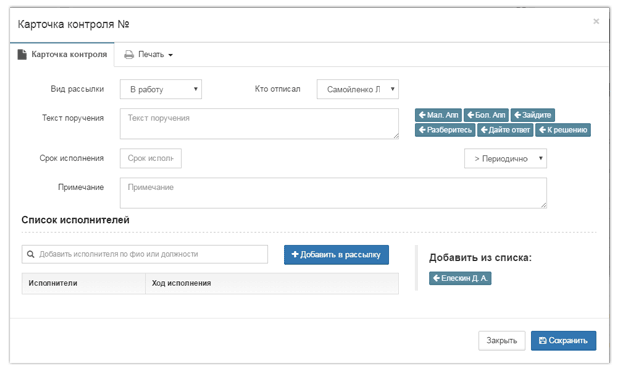
Форма создания рассылки
Поля форме карточки рассылки
- Вид рассылки - Вид рассылки, по умолчанию - “В работу”
- Кто отписал - Автор рассылки. Если у пользователя есть права отписывать от других - можно выбрать других авторов. (например секретарь может отписывать поручения от имени руководителя)
- Текст поручения - Поручение для исполнителей, можно не заполнять. Для быстрого заполнения можно воспользоваться кнопками справа.
- Срок исполнения - Срок исполнения поручения. Если поставить срок исполения - карточка становится контрольной.
- Примечание - Любая дополнительная информация. Можно добавлять как до исполнения, так и после.
- Периодичность контроля - Если установить контрольную дату и периодичность контроля срок контроля будет сдвигаться. Например, если от исполнителя требуется каждый понедельник подготавливать ответ на поручение - нужно установить срок исполнения на ближайший понедельник и “Перидичность контроля” установить в “Еженедельный”.
- Список исполнителей - Для добавления исполнителей в список нужно в форме начать печатать фамилию исполнителя. Затем нажать кнопку “Добавить исполнителя”.
Важно
Порядок исполнителей имеет значение. Первый исполнитель считается основным.
Просмотр списка поручений
В контроле поручений отображаются документы, которые находятся на контроле.
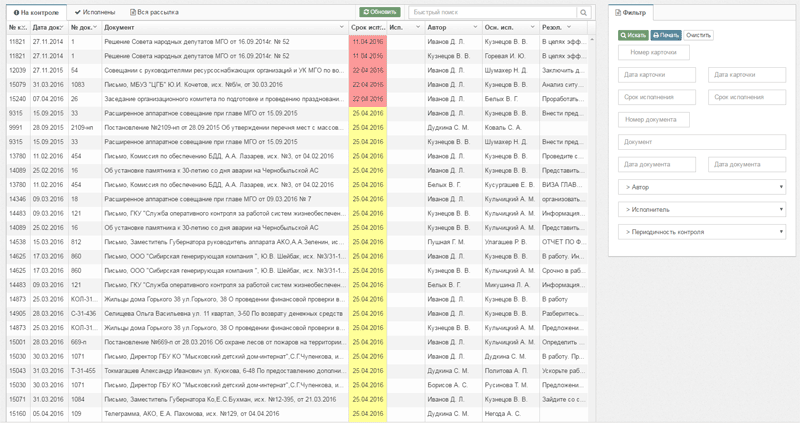
Внешний вид журнала “Контроль поручений”
Ответ на поручение
Для добавления ответа исполнителю необходимо открыть документ в “Поступивших” или “Контроле поручений”, открыть вкладку “Рассылка” и открыть карточку контроля. Напротив своей фамилии необходимо добавить ответ в виде текста или загрузить его в файле.